
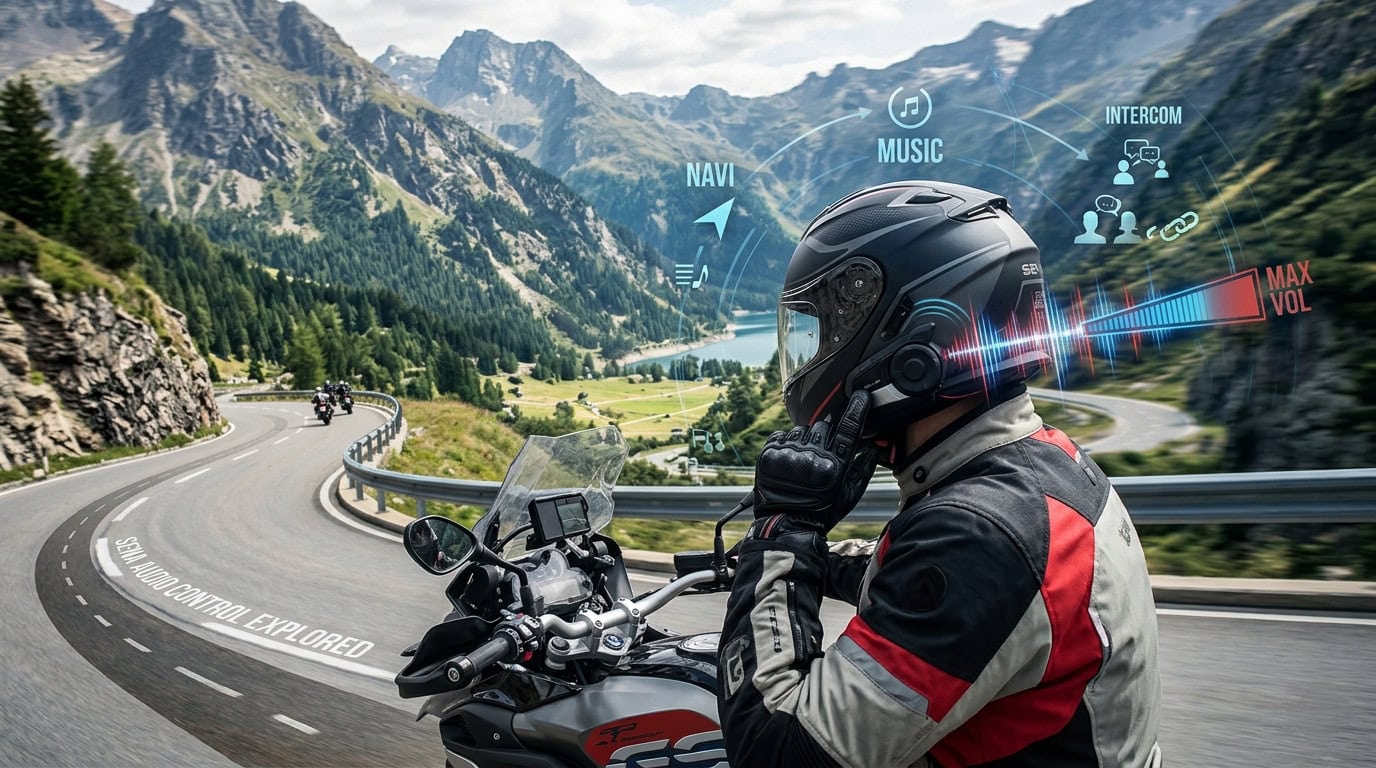
Jeder Motorradfahrer, der mit einem Sena-Headset (wie dem SRL3) und einem Smartphone auf Tour ist, kennt das Problem: Man fährt zu Zweit oder in der Gruppe, das Intercom ist aktiv, plötzlich kommt eine Naviansage von der Navi-App, aber sie ist viel zu leise. Man drückt hektisch auf den Tasten am Sena herum und regelt am Ende nur die Lautstärke des Intercoms und die Navi-Ansage bleibt unverändert leise.
Warum ist das so unlogisch gelöst? Ich habe das Ganze mit meinem Sena SRL3 und einem Samsung S23 Ultra (Android 16) mal genau analysiert.
Hier ist die einfache Erklärung, wie die Technik im Hintergrund wirklich arbeitet und wie ihr das System austrickst.
Der Denkfehler: Wer regelt hier eigentlich wen?
Viele glauben, dass die Tasten am Sena-Headset die Lautstärke-Regler auf dem Smartphone fernsteuern (wie man es von Bluetooth-Kopfhörern im Fitnessstudio kennt). Das ist beim Motorrad-Headset anders.
Fakt 1: Das Smartphone kennt nur „Einen für alle“
Sobald dein Handy mit dem Sena verbunden ist, gibt es für das Smartphone-Betriebssystem nur noch einen einzigen, globalen Bluetooth-Ausgangskanal. Das Handy wirft alle Töne in einen Topf:
- Die Musik (z. B. von Spotify)
- Die Naviansagen (z. B. von Google Maps, Kurviger oder TomTom)
Die Apps senden ihre Audiosignale mit einer festen App-Grundlautstärke in diesen einen Bluetooth-Kanal. Das Smartphone schickt diesen gesamten „Audio-Brei“ als ein einziges digitales Signal rüber ans Sena. Deshalb siehst du auf dem Handy-Display auch keinerlei Veränderung, wenn du am Helm die Lautstärke veränderst. Das Smartphone weiß gar nicht, was du da regelst.
Fakt 2: Die Protokoll-Trennung passiert erst im Sena
Erst wenn dieser „Audio-Brei“ im Sena-Headset ankommt, fängt die Sena-Software an zu arbeiten. Das Sena dröselt das Signal intern auf und erkennt die verschiedenen Bluetooth-Protokolle:
- A2DP-Protokoll: Für die Musik und das Navi.
- HFP-Protokoll: Für aktive Telefonate.
- Mesh / Bluetooth-Intercom: Das hauseigene Funksignal zu deinen Mitfahrern.
Wenn du die Plus- oder Minus-Taste am Sena drückst, veränderst du nur den internen Verstärker des Sena für genau das Protokoll, das du in diesem Moment hörst.
Mehr Informationen zu den Protokollen und Sena-typischen Eigenschaften findet ihr in diesem Beitrag von mir.
Das Problem bei „Intercom EIN“
Hier läuft die Logik für uns Fahrer oft gegen die Wand:
- Intercom AUS: Drückst du die Plus- oder Minus-Taste am Sena, wenn Musik bzw. eine Naviansage abgespielt wird, regelt das Sena die Musik-/Navilautstärke.
Ist es stumm, springt das System oft in die Telefon-Bereitschaft und du veränderst mit der Plus- oder Minus-Taste die Lautstärke des Telefonkanals (HFP). - Intercom EIN: Sobald du dich z.B. im Mesh-Modus befindest, hat das Intercom für die Tasten am Helm absolute Priorität. Jeder Tastendruck am Sena verändert jetzt ausschließlich die Lautstärke der Intercom-Verbindung.
Wenn nun im Hintergrund das Navi reinspricht (Audio Multitasking / Overlay), hast du am Helm keine Chance, diese Navi-Ansage im Hintergrund lauter zu machen. Die Tasten sind für das Intercom blockiert und am Handy gibt es keinen separaten Lautstärkeregler dafür. Die einzige offizielle Option wäre: Anhalten, Sena-App temporär auf dem Handy öffnen und das Mischverhältnis in den Einstellungen ändern. Wer will das schon mitten in der Fahrt?
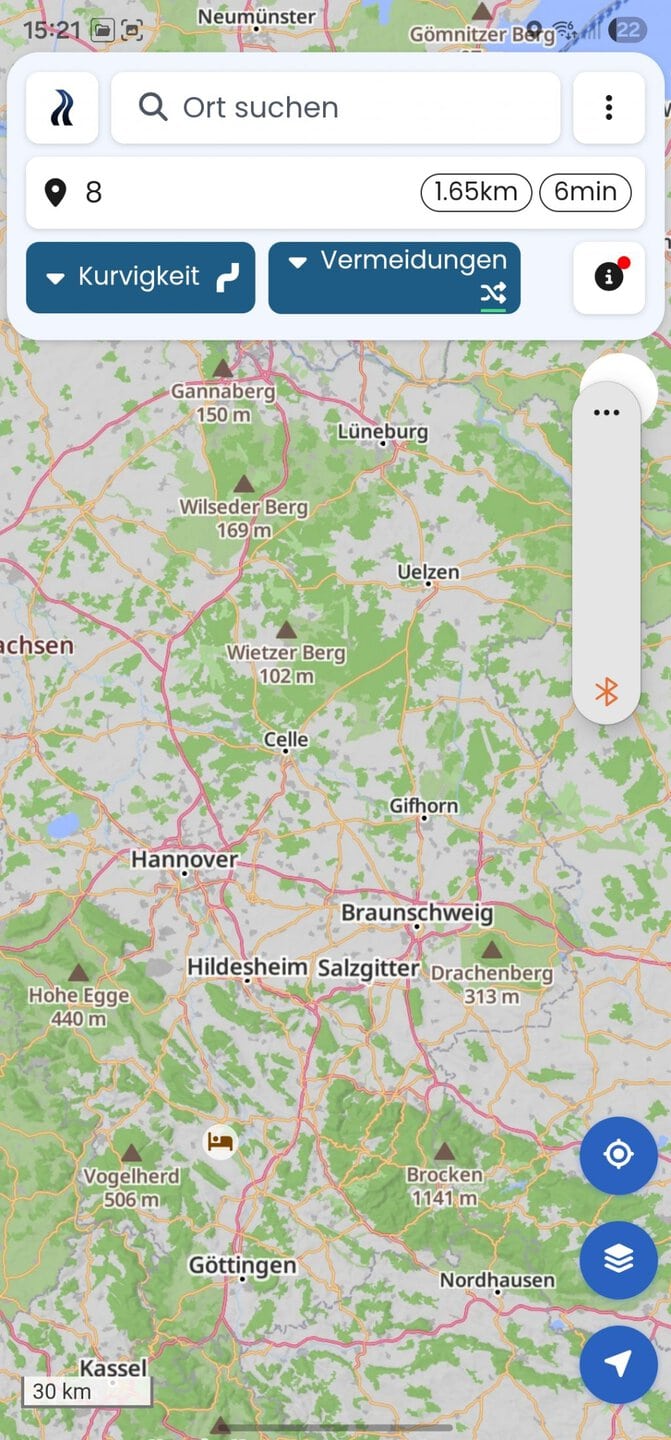
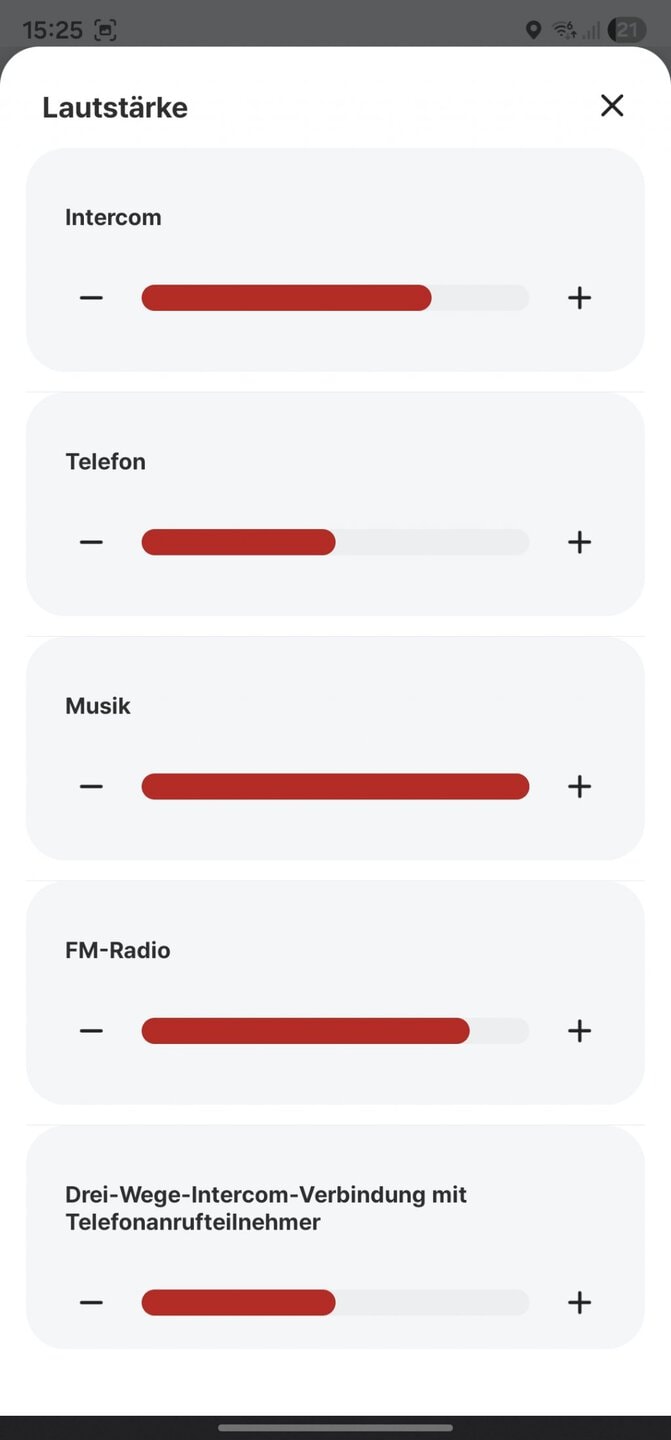
Auf dem linken Bild sieht man den BT-Ausgabekanal am Smartphone, wenn man die seitlichen Lautstärketasten drückt. Das rechte Bild zeigt die individuellen Einstellmöglichkeiten für die einzelnen Kanäle (Telefon/HFP und Musik/A2DP) in der Sena-App.
Anmerkung:
Wenn möglich sollte man die Navi-App beim Ausgabekanal unbedingt auf Musik bzw. Medien einstellen.
Der geniale Workaround für die Praxis
Man kann das System aber mit einem einfachen Trick überlisten, da das Sena sich die Lautstärke der einzelnen Kanäle intern merkt. Wenn dir die Navi-App oder Musik im Intercom-Modus zu leise ist, mach folgendes:
Schritt-für-Schritt-Workaround:
1. Intercom kurz ausschalten.
2. Warten, bis die Navi-App spricht (oder kurz Musik starten, da gleicher Kanal (A2DP) genutzt wird).
3. Am Sena die Lautstärke mit der Plus-Taste erhöhen (jetzt wird der interne Navi-App-/Musik-Kanal des Sena lauter gestellt).
4. Eventuell Musik pausieren und das Intercom wieder einschalten.
Das Ergebnis: Das Sena hat den neuen, höheren Pegel für die Navi-App gespeichert. Wenn die Navi-App Ansage jetzt das nächste Mal in euer Intercom-Gespräch eingeblendet wird, ist sie perfekt eingepegelt und deutlich zu verstehen!
Anmerkung:
In den Sena Geräte-Einstellungen gibt es noch weitere Parameter, die das Verhalten beeinflussen können aber dieses ist vom Gerät und Firmware abhängig.
Die App-Falle: Warum manche Apps trotzdem lauter sind als andere
Jetzt fragst du dich vielleicht: „Wenn mein Smartphone doch alles in einen einzigen Bluetooth-Kanal wirft, warum fliegt mir bei Spotify fast das Trommelfell weg, während ich die Naviansage meiner Motorrad-App kaum verstehe?“
Hier liegt das Geheimnis beim App-Entwickler. Jede App (sei es Spotify, Google Maps, Kurviger oder TomTom) bestimmt selbst, mit welcher sogenannten Basislautstärke oder Dynamik ihr Audiosignal generiert und in den Android-Bluetooth-Kanal eingespeist wird.
- Musik-Apps (wie Spotify): Sind von Haus aus „laut“ abgemischt. Sie nutzen die digitale Bandbreite voll aus und senden oft mit 100 % der maximal möglichen Basislautstärke.
- Navi-Apps: Hier halten sich Entwickler oft an Sicherheitsvorgaben oder nutzen andere Sound-Engines. Das Signal wird standardmäßig leiser codiert, bevor es überhaupt das Handy verlässt.
Der wichtige Unterschied für dich: Wenn eine App die Töne schon mit einer geringen Basislautstärke losschickt, nützt es auch nichts, wenn das Smartphone den Bluetooth-Kanal auf 100 % stellt. Das Signal, das am Sena SRL3 ankommt, ist schlichtweg „schwach auf der Brust“.
Tipps für die Praxis
Schau unbedingt in den Einstellungen deiner jeweiligen Navi-App nach. Viele Apps (wie z.B. Google Maps) haben einen versteckten Menüpunkt namens „Sprachlautstärke“ oder „Audio-Pegel“, den man von „Normal“ auf „Lauter“ stellen kann. Damit zwingst du die App, das Signal mit mehr Power in den Bluetooth-Kanal deines Handys einzuspeisen!
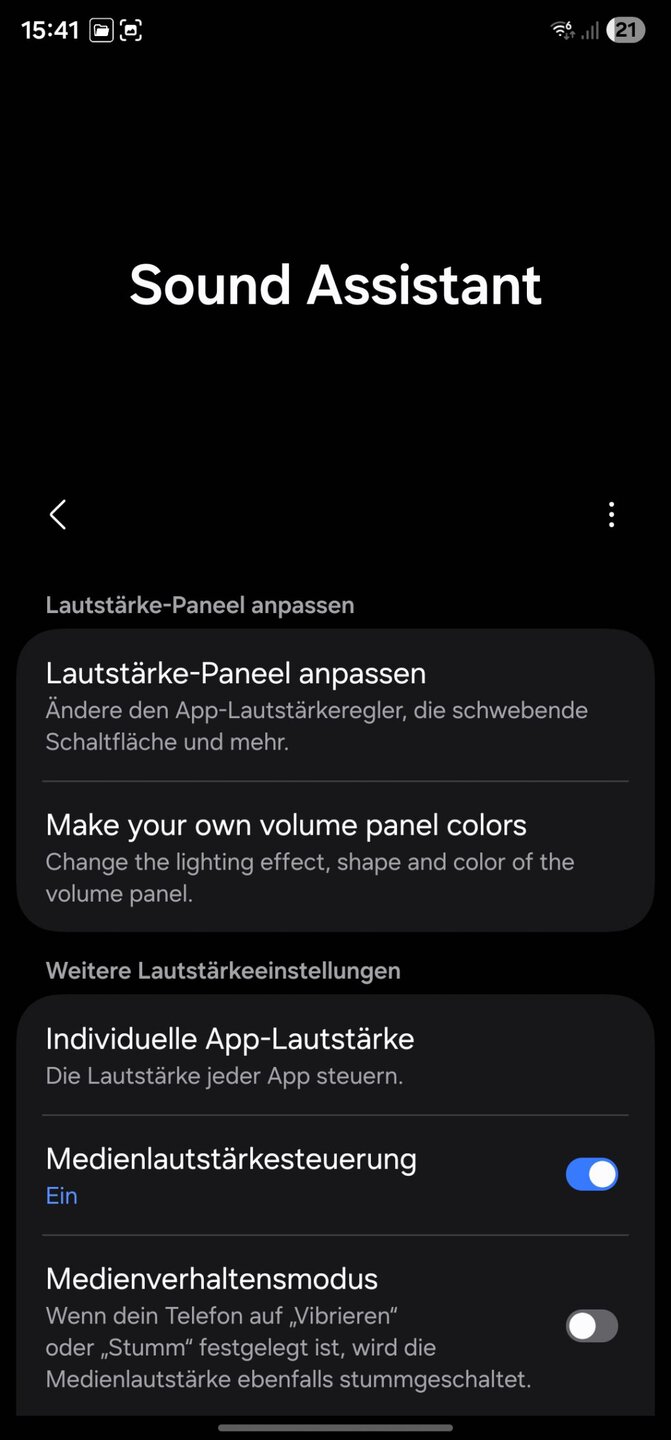
Für Samsung User gibt es mit der App Sound Assistant die Möglichkeit, eine maximale Lautstärke pro App festzulegen. Damit ist es möglich, z.B. die Lautstärkeunterschiede zwischen der Musik- und Navi-App anzupassen.
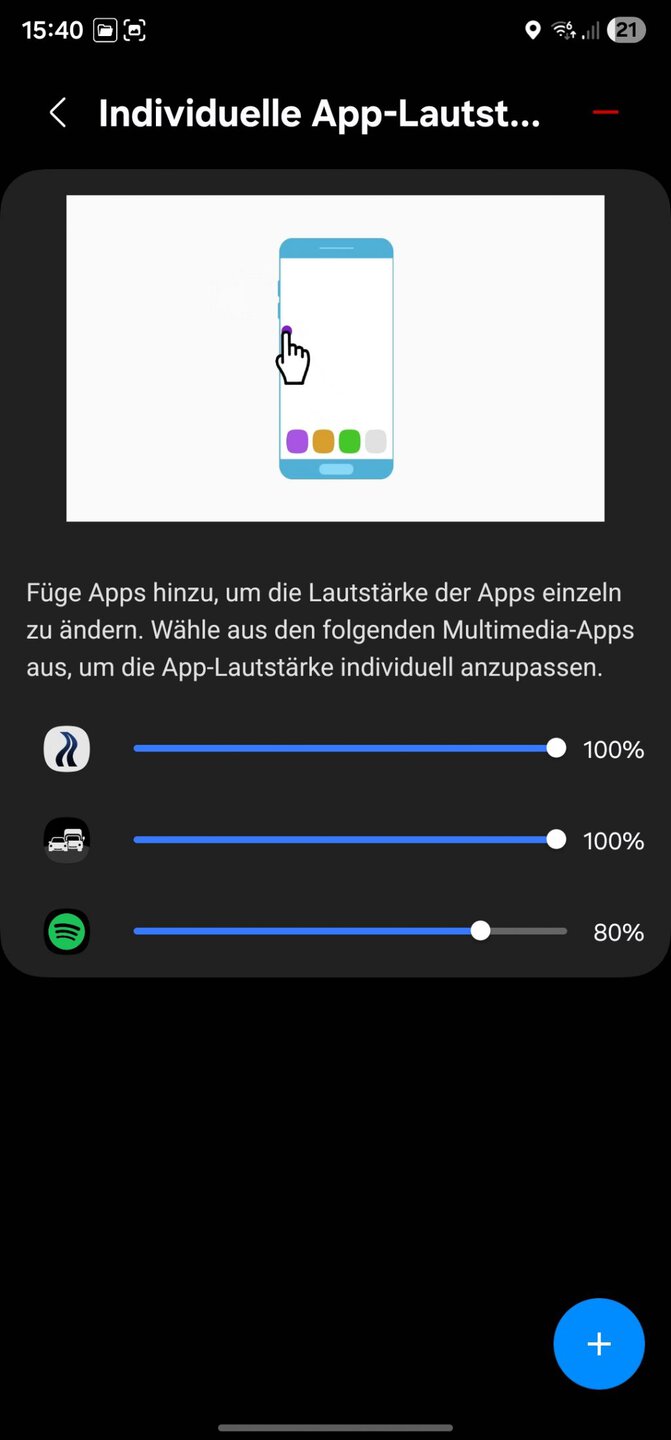
Android bremst Bluetooth-Geräte oft künstlich aus, um das Gehör zu schützen. Diese unsichtbare Bremse kannst du in den Samsung-Einstellungen komplett deaktivieren (bei anderen Herstellern kann diese Funktion ähnlich heißen):
- Öffne die normalen Einstellungen deines Handys.
- Geh auf Töne und Vibration → Lautstärke.
- Tippe oben rechts auf die drei Punkte und wähle Medienlautstärkebegrenzung.
- Schalte den Schieberegler komplett auf Aus (oder ziehe den Regler für den Grenzwert ganz nach rechts).
Erst wenn diese Begrenzung aufgehoben ist, liefert das Smartphone über Bluetooth wirklich die echten 100 % Leistung an dein Sena-Headset aus!
Achtung – Nur als allerletzte Option nutzen! Da dieser Schritt die digitale Drosselung für das gesamte Smartphone aufhebt, solltet ihr extrem vorsichtig sein. Wenn ihr im Alltag normale In-Ear-Kopfhörer nutzt, gibt es ab sofort auch dort keinen automatischen Schutz mehr vor zu lauter Musik. Passt also gut auf eure Ohren auf, um euer Gehör nicht dauerhaft zu schädigen!
Wie sieht es bei Apple (iOS) aus?
Das technische Grundprinzip und mein Workaround funktionieren beim iPhone exakt genauso, da das Sena die Kanaltrennung intern regelt. Allerdings gibt es für Apple-User einen Haken: Einen „Sound Assistant“ wie bei Samsung gibt es unter iOS nicht. iPhone-Fahrer können die Lautstärke einzelner Apps nicht flexibel im System anpassen, sondern müssen zwingend in den Einstellungen der jeweiligen Navi-App (z. B. Google Maps) die Sprachausgabe manuell auf „Lauter“ stellen.
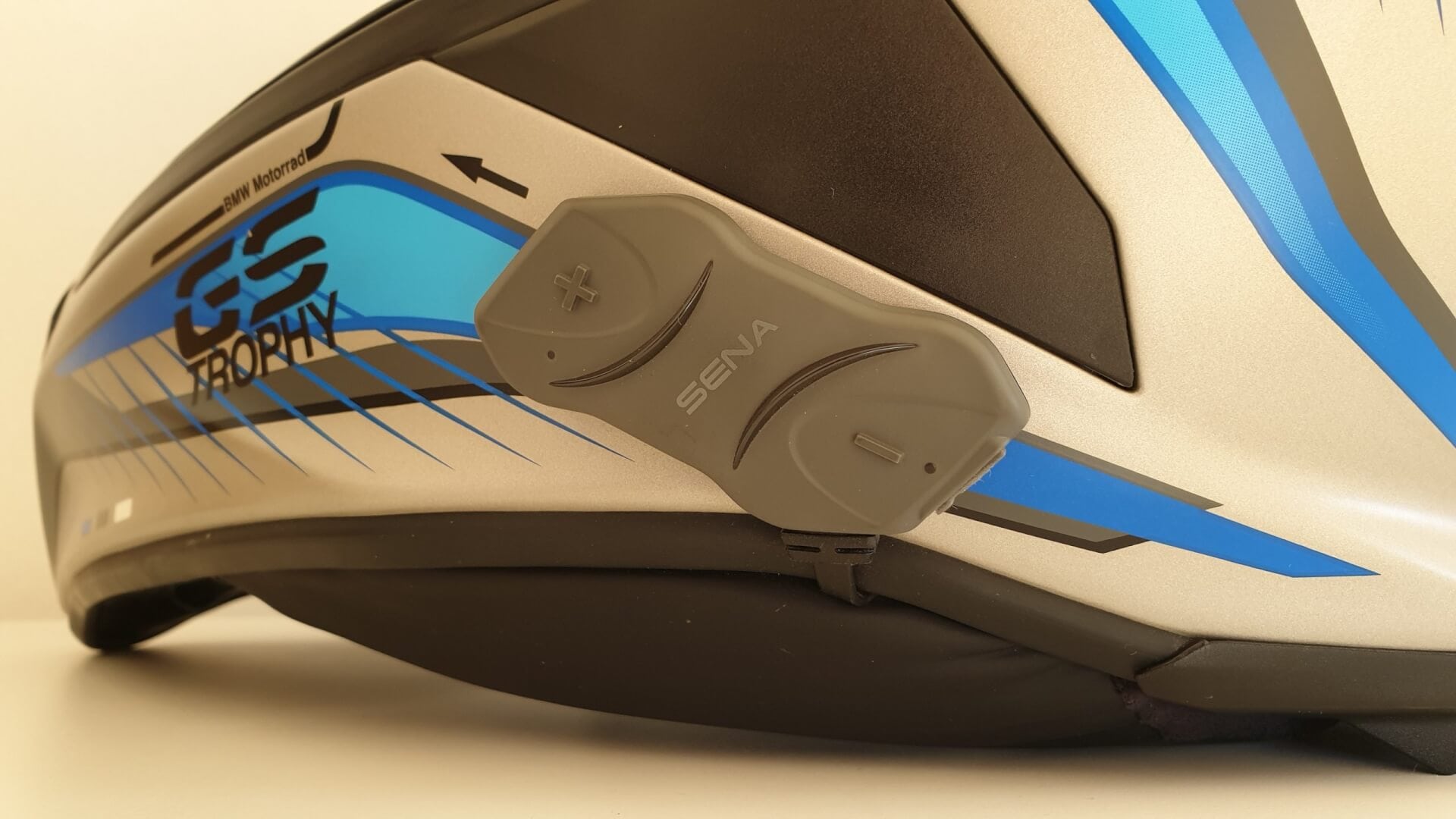
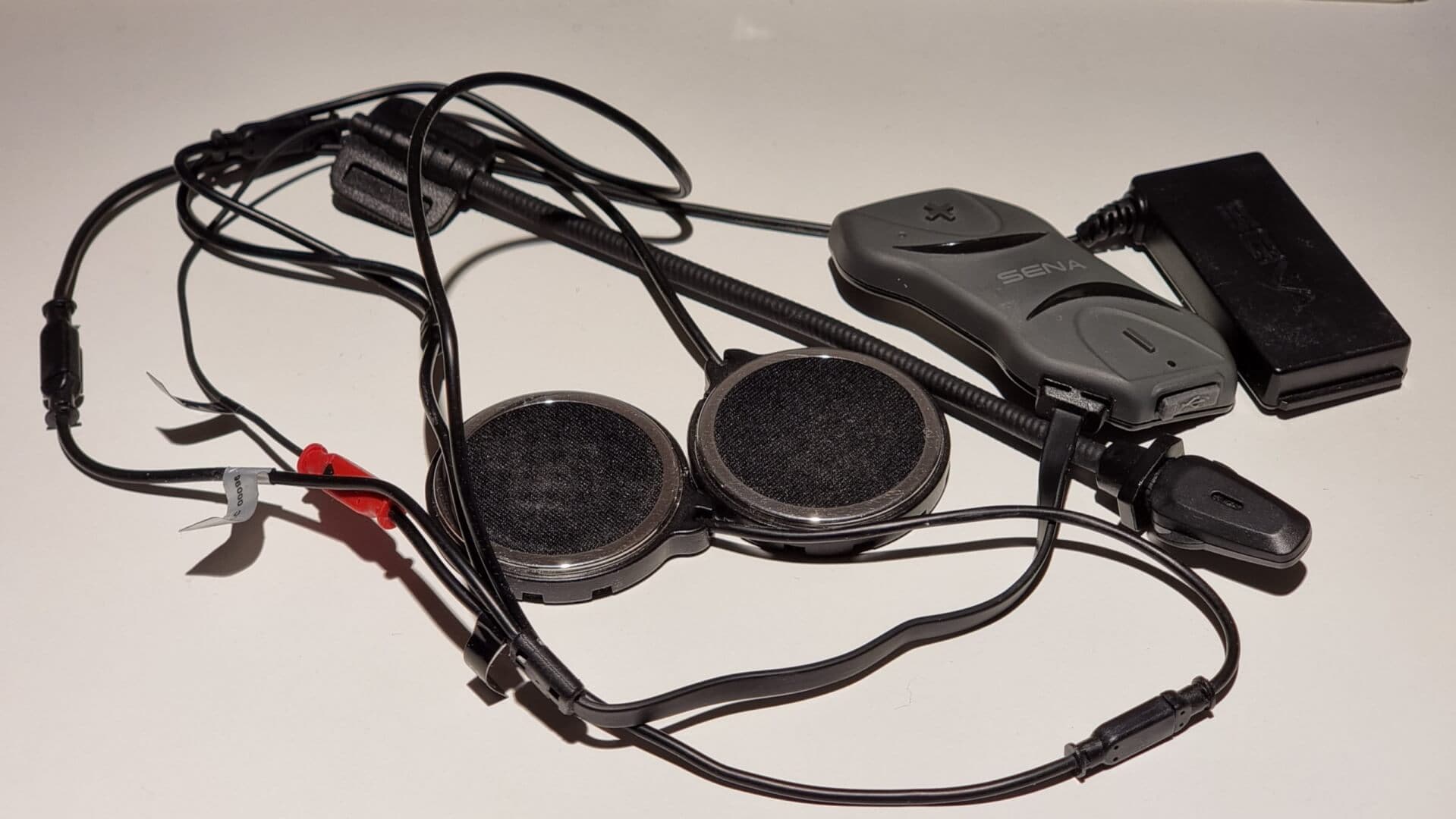
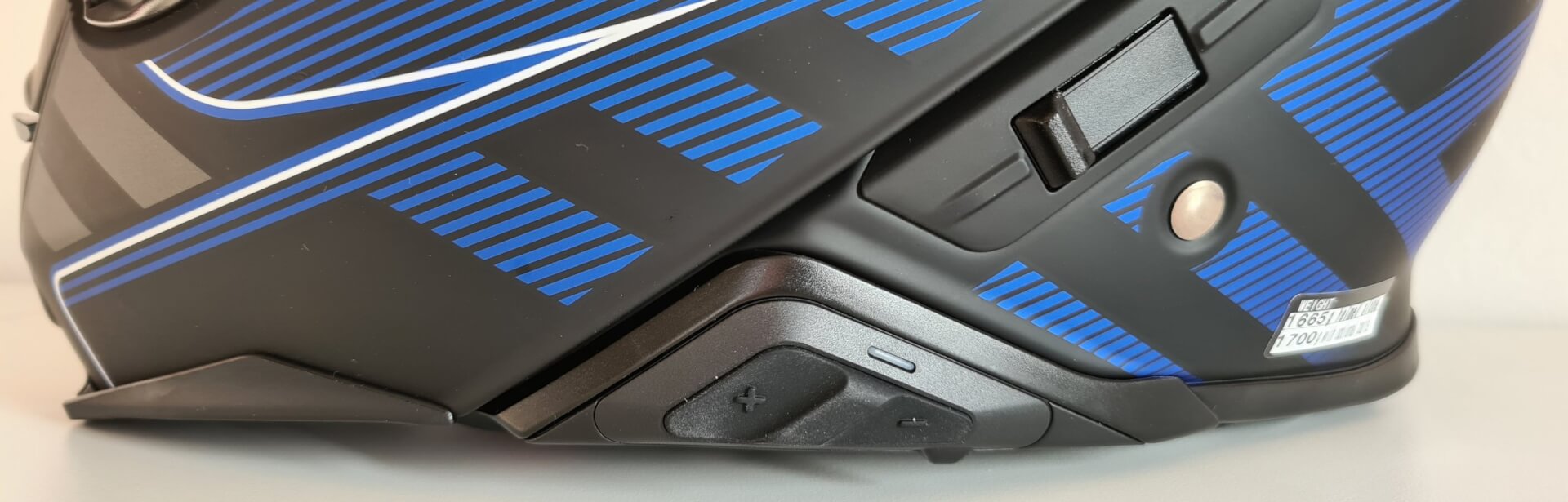
Was für eine Sena App wird denn da auf dem Iphone benutzt? Meine Sena werden auf dem Mac über die Sena App nicht erkannt. Das konnte auch der Sena Support nicht lösen. Wenn ich im Auto mit Kurviger fahre und direkt mitbdemnIphone navigiere (ohne Car Play) sind die Ansagen auch immer leise.