
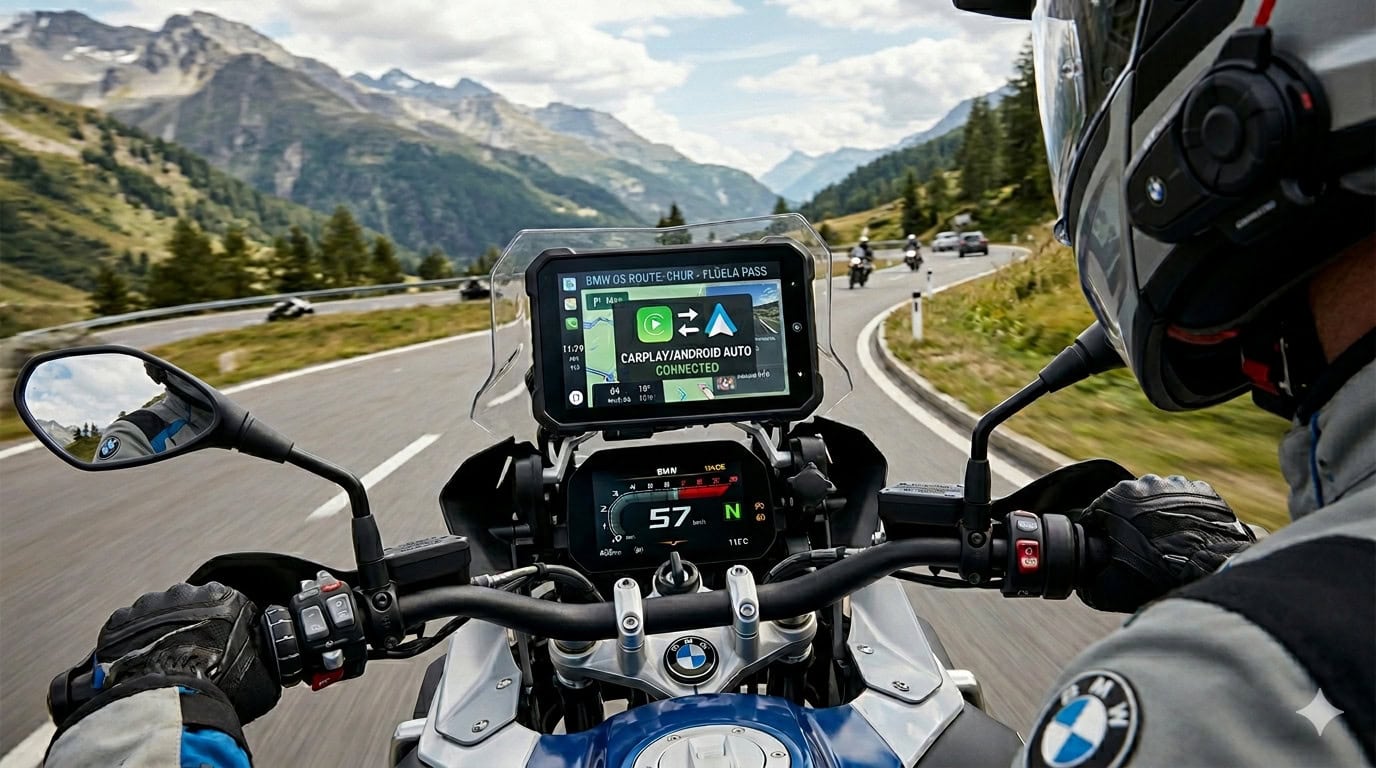
Der größte Irrtum rund um Apple CarPlay (CP) und Android Auto (AA) ist folgender: Viele glauben, sie sehen einfach „ihr Smartphone auf dem Display“.
Das stimmt so nicht.
Tatsächlich laufen die Apps zwar auf dem Smartphone – dargestellt wird aber eine speziell angepasste Oberfläche, die für die Nutzung während der Fahrt optimiert ist.
Das hat direkte Auswirkungen im Alltag:
- weniger Funktionen
- reduzierte Menüs
- eingeschränkte Einstellungen
- andere Bedienlogik
Das ist kein Fehler – sondern Absicht.
Apple CarPlay und Android Auto sind darauf ausgelegt, dich während der Fahrt möglichst wenig abzulenken. Deshalb dürfen Apps nur einen stark begrenzten Funktionsumfang darstellen.
Eine Navigations-App sieht deshalb oft komplett anders aus als auf dem Smartphone – obwohl sie im Hintergrund dieselbe ist.
Warum deine Apps „beschnitten“ wirken
Viele Nutzer wundern sich: Warum fehlen Funktionen? Warum kann ich bestimmte Dinge nicht einstellen?
Die Antwort ist simpel: Apple und Google schreiben es genau so vor.
Apps für CarPlay und Android Auto müssen strenge Vorgaben erfüllen:
- große, leicht erreichbare Bedienelemente
- wenige Menüs
- keine komplexe Interaktion während der Fahrt
- stark eingeschränkte Einstellungen
Das erhöht die Sicherheit – sorgt aber gleichzeitig dafür, dass viele Apps deutlich weniger können als auf dem Smartphone selbst.
Warum externe Displays mehr sind als nur ein Bildschirm
Ein AA/CP-Display ist nicht nur eine Anzeige, sondern die zentrale Steuereinheit für dein Smartphone am Motorrad.
Ob per Touch oder über das Wonder Wheel – alle Eingaben werden direkt am Display umgesetzt und zur Bedienung von CarPlay oder Android Auto genutzt.
Damit ersetzt das Display faktisch die Bedienung des Smartphones während der Fahrt und ist weit mehr als nur eine reine Anzeige von Karten oder Apps.
Welche Rolle das BMW Wonder Wheel spielt
Bei BMW-Motorrädern ist das Wonder Wheel ein besonderer Fall, da es ursprünglich für die BMW-eigene Fahrzeugsteuerung und Navigationssysteme entwickelt wurde.
In Kombination mit kompatiblen AA/CP-Displays (z. B. Carpuride oder Ridernav) passiert folgendes:
- Das Wonder Wheel sendet seine Steuersignale über den BMW-internen Fahrzeugbus (LIN)
- Das angeschlossene Display erkennt in der BMW Halterung diese Signale und interpretiert sie selbstständig
- Das Display übersetzt die Eingaben in eine eigene Cursor- bzw. Fokussteuerung der Benutzeroberfläche
- Dadurch lassen sich einzelne Elemente (Buttons, Kartenfelder, Menüpunkte) gezielt auswählen und per Klick bestätigen
- Diese Aktionen werden innerhalb des Displays in entsprechende Bedienbefehle umgesetzt und anschließend an das Smartphone für CarPlay oder Android Auto weitergegeben
Wichtig:
Das Wonder Wheel steuert also nicht direkt CarPlay oder Android Auto, sondern immer das Display direkt, das dann die Eingaben passend umsetzt.
Und genau deshalb funktioniert es je nach Gerät unterschiedlich gut, da jeder Hersteller die Umsetzung anders implementiert.
Fazit
Apple CarPlay und Android Auto sind bewusst eingeschränkt – und das aus gutem Grund.
Die Displays sind keine „Smartphone-Spiegel“, sondern Anzeige- und Bedieneinheiten für CarPlay und Android Auto.
Kabelloses Android Auto / Apple CarPlay: So funktioniert es wirklich
Damit Smartphone und externes Display kabellos zusammenarbeiten, greifen Bluetooth und WLAN ineinander – mit klar getrennten Aufgaben.
Der User muss sich allerdings nicht um das WLAN kümmern, sondern nur darum, dass Display und Smartphone über eine Bluetooth-Verbindung gekoppelt sind.
1. Bluetooth: Initialisierung und Steuerung
Beim Einschalten wird zunächst eine Verbindung über Bluetooth aufgebaut (klassisch oder Low Energy, je nach System).
- Geräte erkennen sich (Handshake)
- Verbindungsdaten werden ausgetauscht
- Die WLAN-Verbindung wird vorbereitet
Diese Phase dient ausschließlich der Initialisierung – nicht der eigentlichen Datenübertragung.
2. WLAN: Die eigentliche Datenverbindung
Nach dem initialen Bluetooth-Handshake wird eine WLAN-Verbindung für die eigentliche Datenübertragung aufgebaut. Bluetooth bleibt dabei weiterhin für Steuer- und Verbindungsaufgaben aktiv.
- Benutzeroberfläche
- Navigation und Apps
- Bedienung und Medien
WLAN ist die eigentliche Hochgeschwindigkeitsverbindung für Android Auto und Apple CarPlay.
Es wird auf dem Smartphone keine aktive WLAN-Verbindung angezeigt, da diese im Hintergrund läuft.
Der häufigste Denkfehler: HFP am falschen Gerät
Viele gehen davon aus, dass das Display zwingend Bluetooth-Telefonie (HFP) zum Smartphone benötigt oder lassen es aus Unwissenheit einfach nach dem Koppeln aktiviert.
Das ist in einem sauberen Setup nicht notwendig.
Entscheidend ist die richtige Rollenverteilung:
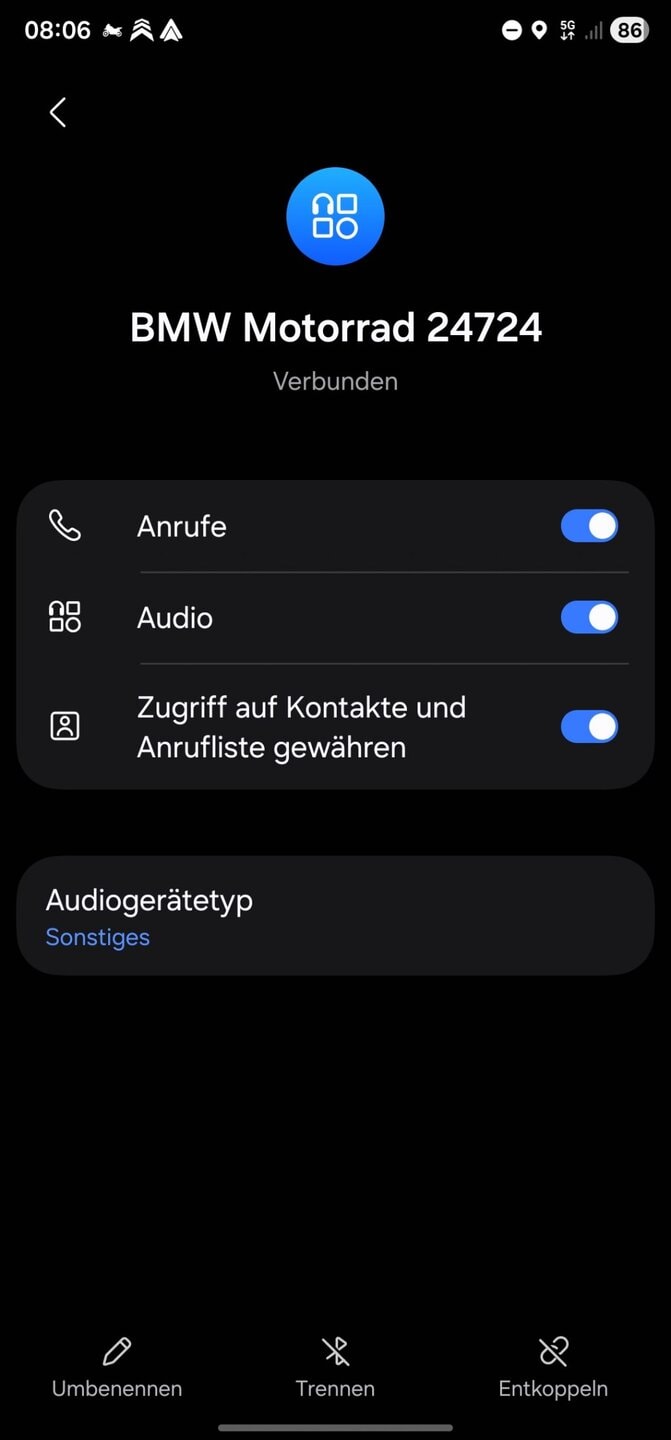
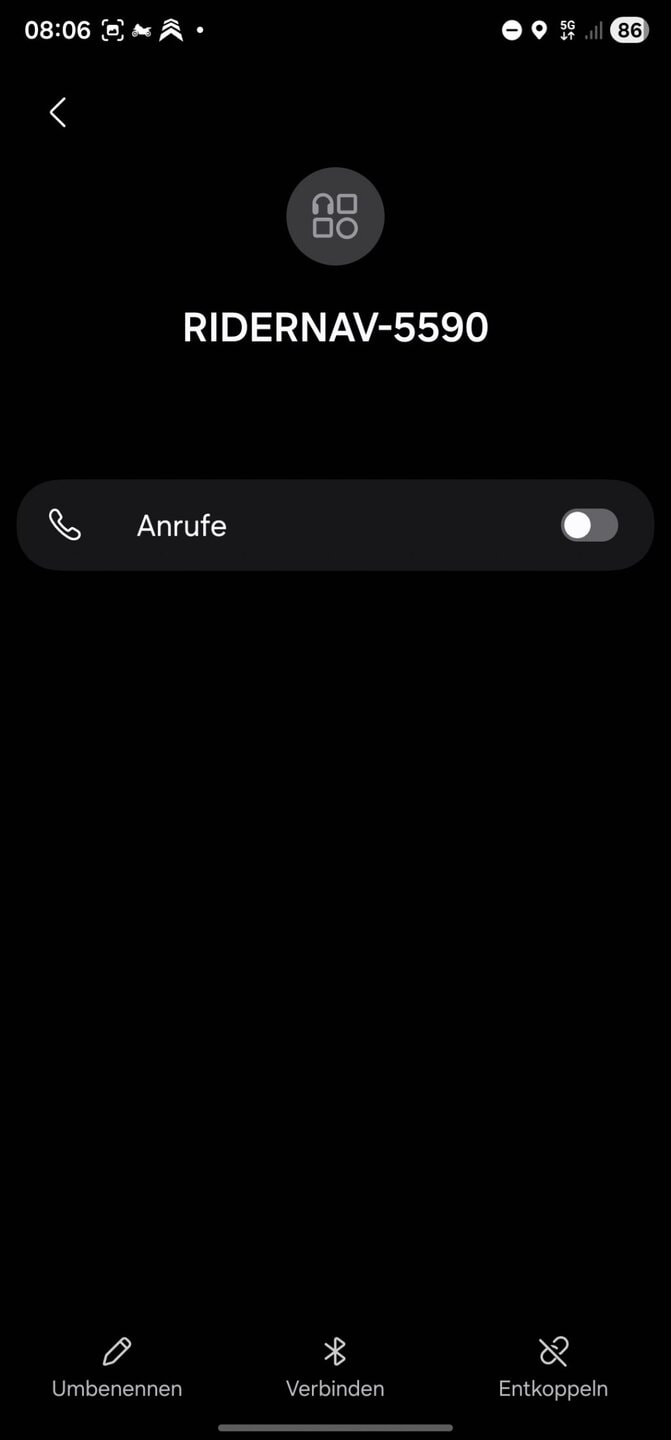
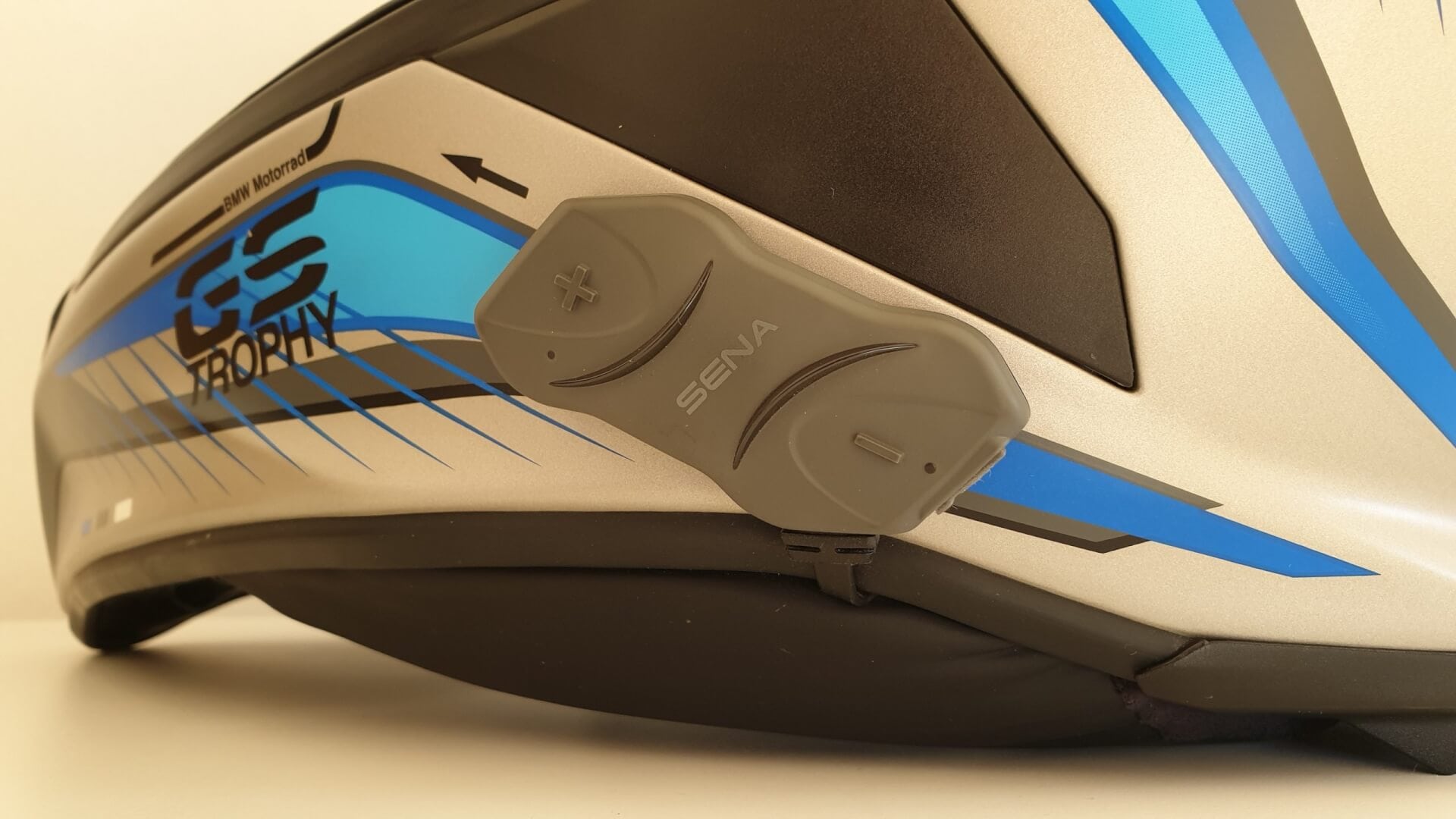
- Das Headset, wie z.B. Sena und Cardo ist direkt und ausschließlich mit dem Smartphone (oder optional dem Motorrad-TFT) verbunden und nicht mit dem AA/CP-Display.
- Das Display dient ausschließlich als Anzeige und Eingabeschnittstelle für das Smartphone und den darauf laufenden AA/CP-Anwendungen.
Das AA/CP-Display benötigt kein eigenes HFP-Profil (Anrufe) zum Smartphone und sollte in der Bluetooth-Verbindung deaktiviert sein.
Hinweis:
Ich beziehe mich bei den technischen Erklärungen auf Android Auto. Bei Apple CarPlay kann es anders aussehen.
Warum viele Android Setups Probleme machen
Typischer Fehler: Mehrere Geräte greifen gleichzeitig auf die Telefonfunktion zu.
- Headset
- Motorrad-TFT
- Externes Display
Wenn überall HFP aktiv ist, kommt es zu Konflikten:
- Verbindungsabbrüche
- kein automatisches Wiederverbinden
- Audio-Probleme
Das iPhone-Problem: Audio-Routing und die richtige Einschalt-Reihenfolge
Viele Nutzer von Displays wie Carpuride, Ridenav oder Chigee kennen das Problem: Mal funktioniert das Audio perfekt über das Headset, und beim nächsten Start bleibt alles stumm oder läuft plötzlich über das Display.
Der Grund liegt meist im Zusammenspiel von iOS-Audio-Routing, CarPlay und mehreren gleichzeitig verbundenen Bluetooth-Geräten.
Warum gibt es keine manuelle HFP-Einstellung?
Anders als bei Android erlaubt Apple innerhalb von CarPlay keine frei wählbare, getrennte Steuerung der Audiowege für Telefonie und Medien. In der Praxis entscheidet iOS selbst, welches verbundene Gerät für die Audioausgabe genutzt wird.
Das Problem: Das CarPlay-Display meldet sich je nach Modell häufig ebenfalls als Audioziel an, auch wenn dort gar kein Lautsprecher genutzt wird. Gleichzeitig ist das Headset von Sena oder Cardo verbunden.
iOS muss sich also für eine Audioquelle entscheiden und liegt dabei nicht immer bei der gewünschten Lösung.
Der entscheidende Faktor: Die Einschalt-Reihenfolge
In der Praxis zeigt sich: Nicht die Kopplung an sich ist das Hauptproblem, sondern der Zeitpunkt, zu dem die Geräte aktiv werden. Damit das Audio zuverlässig im Headset landet, hat sich folgende Reihenfolge oft bewährt:
- Zuerst das Headset einschalten. Das Sena oder Cardo sollte vollständig gestartet und stabil mit dem iPhone verbunden sein, bevor die Zündung eingeschaltet wird.
- Dann erst das Display starten. Wenn das CarPlay-Display erst danach aktiv wird, erkennt das iPhone das Headset oft bereits als bevorzugte Audioverbindung und behält diese Zuordnung eher bei.
Wer hingegen zuerst die Zündung einschaltet und das Headset erst später aktiviert, kann das Audio-Routing des iPhones leicht in eine ungünstige Richtung bringen.
Die richtige Display-Einstellung
Viele moderne Displays bieten in ihren Einstellungen eine Option, das eigene Audio zu deaktivieren oder den Audioausgang auf „iPhone“ beziehungsweise „Bluetooth“ zu setzen.
Genau das ist entscheidend: Das Display arbeitet dann im Idealfall vor allem als Anzeige für CarPlay, während der Ton direkt über das Headset läuft.
Zusammenfassung
- Bluetooth = Start und Steuerung
- WLAN = Daten und Anzeige
- HFP = nur einmal sinnvoll im System nutzen
Best Practice (Android):
- Headset ↔ Smartphone/TFT → HFP aktiv
- AA/CP-Display ↔ Smartphone → HFP deaktivieren
Doppelverbindungen bitte grundsätzlich vermeiden!
Fazit
Wer die richtige Konfiguration verstanden hat, erkennt auch, warum viele Probleme nicht am Gerät selbst liegen – sondern am Setup.
Zusätzliche Fahrzeugdaten oder Sonderfunktionen stammen bei manchen Geräten von herstellerspezifischen Erweiterungen und nicht von Apple CarPlay oder Android Auto selbst.
Hallo Thorsten,
habe mir für meine Africa Twin (2025) den von Dir beworbenen Stick gekauft. Vorab, es hat mit der Bestellung und dem Versand alles super geklappt. Auch die Installation und Verbindung hat fast problemlos funktioniert….., jetzt das aber…., wenn ich während der Fahrt zurück schalte ins normale Motoradmenü kann ich dann nicht wieder zurück ins Carplay wechseln, heißt ich muss anhalten, Zündung aus, neu hochfahren…., ist das normal oder gibt es da eine Lösung ?
Gruß Sören
Hallo Sören,
man kann umschalten und zwischen den Anzeigen switchen. Ich kann es dir jetzt leider nicht mehr genau sagen, da ich wieder BMW fahre.
Ich meine aber, dass es die linke Funktionstaste mit dem Telefonsymbol war. Probiere das bitte einmal aus auch mit länger drücken und ziehen.
Gruß
Thorsten
Bei der CRF kann an der linken Lenkereinheit mit dem linke Menuknopf gewechselt werden. Zwischen den Apps selber kann mit der Rücktaste gewechselt werden
Danke!
Total interessant und super erklärt
Rudi
Guten Morgen,
ich hoffe euch allen geht es gut.
Erstmal vielen Dank, dass du dein ganzen Wissen hier teilst, so das die Gemeinschaft hier auch lernen kann, wie es hinterher dann optimal funktioniert.
Ich hätte folgende Frage: Thema Verbindung: BMW 1300GS – Iphone – Sena SLR-Mesh (Shoei integrriert), – Carpuride. (CarPlay)
Hier gibt es ja wohl zig Möglichkeiten die einzelnen Geräte miteinander zu verbinden. Ich suche die optimalste, so dass alles gut funktioniert, da ich auch dieses Lautstärkenproblem bei Naviansagen bekomme.
1. Handy > Helm
2. Handy > BMW > Helm
3. Helm > Carpuride
4. etc
5. die optimalste Lösung 🙏
Würde mich sehr über eine Antwort freuen.
Liebe Grüsse
Martin